


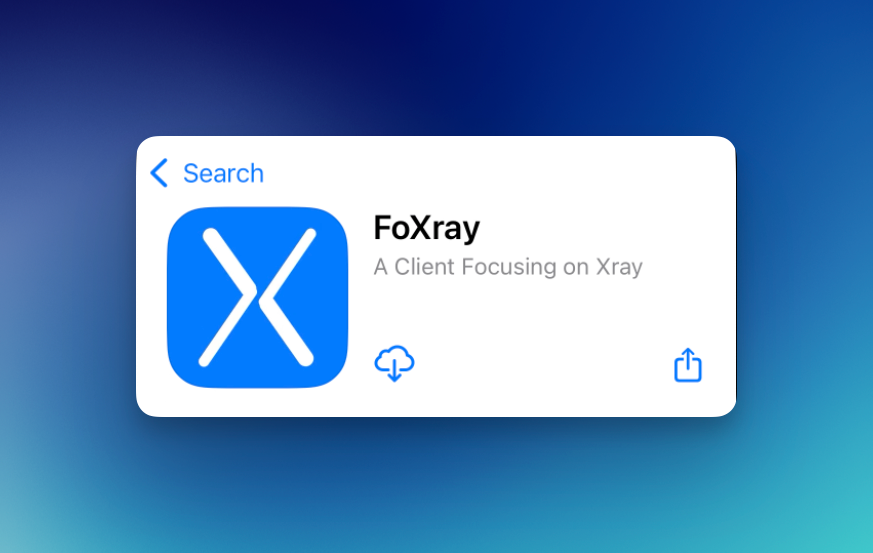
اپلیکیشن FoXray یکی از ابزارهای قدرتمند و محبوب برای مدیریت اتصال به اینترنت است که به کاربران اجازه میدهد در نهایت امنیت و سرعت به سرورهای مورد نظر خود متصل شوند. در واقع این برنامه نقش یک کلاینت یا کانکشن منیجر را بازی میکند و برخلاف فیلترشکنهایی مثل سایفون، نیاز به کانفیگ یا سرور جداگانه دارد. پس اگر گوشی آیفون دارید و میخواهید امنیت، سرعت و کنترل بیشتری روی اتصال اینترنت داشته باشید، این مقاله را بخوانید تا با چند مرحله ساده نحوه نصب و استفاده از FoXray در آیفون را بیاموزید و با تنظیمات مهم و نکات کاربردی آشنا شوید.
مراحب نصب و استفاده از FoXray در آیفون
- به App Store بروید و عبارت FoXray را جستجو کنید
- آیکن روباه یا FOX را پیدا کرده و روی Get یا آیکن دانلود کلیک کنید
- پس از دانلود، برنامه را باز کنید و دسترسیهایی مثل ارسال نوتیفیکیشن یا دسترسی به VPN را بدهید
- کانفیگ یا سابسکریپشن را از فروشنده VPN تهیه کنید
- اگر کانفیگ به شکللینک Subscription و با http یا vless/vmess شروع شده بود، آن را به طور کامل کپی کنید
- اگر کانفیگ به شکل QR Code بود، عکس آن را در گالری گوشی ذخیره کنید
- برای افزودن لینک سابسکریپشن، برنامه FoXray را باز کرده و از پایین صفحه و تب Subscriptions روی علامت + کلیک کنید
- لینک کپی شده را در قسمت URL پیست کرده و در قسمت Name یک نام دلخواه وارد کنید
- روی دکمه Subscribe یا Save کلیک کرده و چند ثانیه صبر کنید تا کانفیگ به برنامه اضافه شود
- برای وارد کردن QR Code به تب اصلی برنامه بروید و روی آیکون QR کلیک کنید تا دوربین باز شود
- دوربین را مقابل کد بگیرید و آن را اسکن کنید تا به برنامه اضافه شود
- اگر کد را در گالری ذخیره کرده اید، دکمه Photo کنار آیکون QR را بزنید تا عکس مورد نظر انتخاب و کانفیگ از روی تصویر خوانده شود
- اگر یک کانفیگ تکی به صورت متن و یک خط کد بلند از فروشنده گرفتهاید، آن را کپی کرده و در تب اصلی برنامه روی آیکون Clipboard یا + بزنید تا متن اضافه شود
- روی گزینه Add یا Save کلیک کنید تا کانفیگ مورد نظر به لیست سرورها اضافه شود
- حالا به تب اصلی برنامه بروید، روی سرور مورد نظر کلیک کرده و دکمه Connect یا سوییچ اصلی برنامه را روشن کنید
- معمولا در اولین اتصال باید روی دکمه Allow بزنید یا رمز گوشی را وارد کنید تا پروفایل VPN ساخته شود
- بعد از چند ثانیه وضعیت به Connected تغییر کرده و آیکون VPN بالای صفحه آیفون ظاهر میشود
جمعبندی
در این مقاله نحوه نصب و استفاده از FoXray در آیفون را به صورت گامبهگام شرح دادیم. در صورت نیاز و برای تست اتصال به منوی Setting بروید و در بخش Speed Test از طریق گزینه Ping Type یکی از تستها را انتخاب کنید. در ادامه به صفحه اصلی برنامه بروید و روی گزینه Connection Test کلیک کنید. برای آپدیت کردن لیست سرورها هم کافی است به بخش Subscriptions بروید و روی علامت رفرش ↪️کلیک کنید. اگر قصد خرید کانفیگ یا نیاز به راهنمایی بیشتری دارید، میتوانید از طریق چت آنلاین یا تلگرام اولتراپینگ با ما در ارتباط باشید.