




اپلیکیشن Hiddify یکی از برنامههای قدرتمند و پرکاربرد برای مدیریت و استفاده از پروکسی و VPN است که امکان اتصال امن و آزاد به اینترنت را فراهم میکند. این برنامه رابط کاربری ساده و در عین حال امکانات پیشرفتهای دارد و از پروتکلهای جدید و امن برای اتصال سریع و بدون قطعی بهره میبرد. در نتیجه گزینهای مناسب برای تمام کاربران از مبتدی تا حرفهای محسوب میشود و به عنوان یک ابزار کاملاً رایگان و منبع باز، از محبوبیت زیادی برخوردار است. در ادامه مراحل نصب و راه اندازی اپلیکیشن هیدیفای روی ویندوز را به صورت گامبهگام شرح خواهیم داد.
مراحل نصب و راه اندازی اپلیکیشن هیدیفای روی ویندوز
- برای دانلود برنامه Hiddify عبارت hiddify next github را در گوگل سرچ کنید و وارد سایت github شوید
- در این صفحه به بخش Direct Download بروید و آخرین نسخه Hiddify App یا Hiddify Next مخصوص ویندوز را دانلود کنید
- برای دانلود این فایل، باید ویندوز ۱۰ و ۱۱ نسخه ۶۴ بیتی باشد و نسخه ۳۲ بیتی یا ویندوز ۷/۸ پشتیبانی نمیشود
- روی فایل دانلود شده با پسوند exe دو بار کلیک کنید
- در صورت مشاهده پیغام امنیتی، روی گزینههای More info و سپس Run anyway یا Yes کلیک کنید تا روند نصب انجام شود
- اگر مشکل امنیتی حل نشد، فایل را با Run as administrator اجرا کنید یا آنتیویروس را موقتاً غیرفعال نمایید
- در این مرحله میتوانید منطقه و زبان برنامه را انتخاب و از حالت پیش فرض انگلیسی خارج کنید
- در مرحله بعد، گزینه create desktop shortcut را انتخاب کنید تا یک شورتکات روی دسکتاپ ایجاد شود و سپس Next را بزنید
- در ادامه روی گزینه Install کلیک کنید تا روندنصب برنامه آغاز شود
- پس از پایان فرایند نصب، گزینه Finish را بزنید
- برنامه نصب شده را باز کرده و روی گزینه + یا Add Subscription کلیک کنید
- فایل کانفیگی که از ارائهدهنده سرویس دریافت کردهاید را به صورت کامل کپی کرده و در بخش add from clipboard پیست کنید
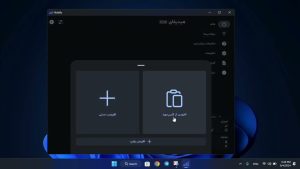
13. با افزودن کانفیگ، سرورها و پروفایلها به صورت خودکار به برنامه اضافه میشوند
14. در این مرحله کافی است از لیست سرورها یکی را انتخاب کرده و گزینه Connect را بزنید تا دکمه سبز و اتصال برقرار شود
مشکلات رایج در هنگام اتصال هیدیفای روی ویندوز
-
چرا بعد از وصل کردن هیدیفای، اینترنت واتساپ و بازیها قطع میشود؟
دلیل این اتفاق، فعال نبودن کامل TUN/VPN mode یا تداخل Split Tunneling است. به عبات دیگر هیدیفای در حالت System Proxy فقط مرورگرها را هدایت میکند و برنامه هایی مثل واتساپ از پروکسی مستقیم استفاده نمیکنند. برای حل این مشکل باید به برنامه هیدیفای بروید و از بخش Setting و Advanced گزینه TUN Mode را فعال کرده، Connect را بزنید و 10 ثانیه صبر کنید تا آیکون سبز شود.
-
چطور نسخه ۶۴ بیتی ویندوز و سازگاری آن با هیدیفای را تشخیص دهیم؟
روی مای کامپیوتر کلیک راست کرده، گزینه show more options و properties را انتخاب کنید. در پنجره باز شده و در بخش system type میتوانید نسخه سیستم عامل را ببینید.
جمعبندی
در این مقاله نحوه نصب و راه اندازی اپلیکیشن هیدیفای روی ویندوز را به صورت گامبهگام شرح دادیم و مشکلات رایج هنگام اتصال Hiddify روی کامپیوتر را به همراه راهحل آن بیان کردیم. با رعایت این نکات میتوانید یک اتصال امن و پایدار را تجربه کنید و دسترسی سریع و بدون محدودیت به اینترنت داشته باشید.